
按设备选择
四个平台安装包
版本号与兼容系统逐项标注
安装包均为官方签名,请访问快连官网获取最新版本;如遇下载异常,可回到本页重新选择对应平台。
官方运营数据
服务规模一览
节点、用户与客服的当前规模
150+全球节点地区
10M+累计注册用户
99.95%服务可用性
24/7真人客服 · 全天在线
以上数据为快连内部运营统计,统计口径与时间以官网公示为准。
上手流程
四步完成安装
从确认设备到开始试用,约 3 分钟
1
确认设备与系统版本
查看设备的操作系统与版本号,对照系统要求,确定应下载哪一个平台的安装包。
2
下载对应安装包
在上方平台卡中点击对应版本的下载按钮,获取官方签名的安装包文件。
3
安装并登录账号
运行安装包按提示完成安装,打开客户端注册或登录快连账号。
4
连接并开始试用
登录后客户端自动执行智能选路,常规网络下约 3 秒建立连接,新用户可享 72 小时免费试用。
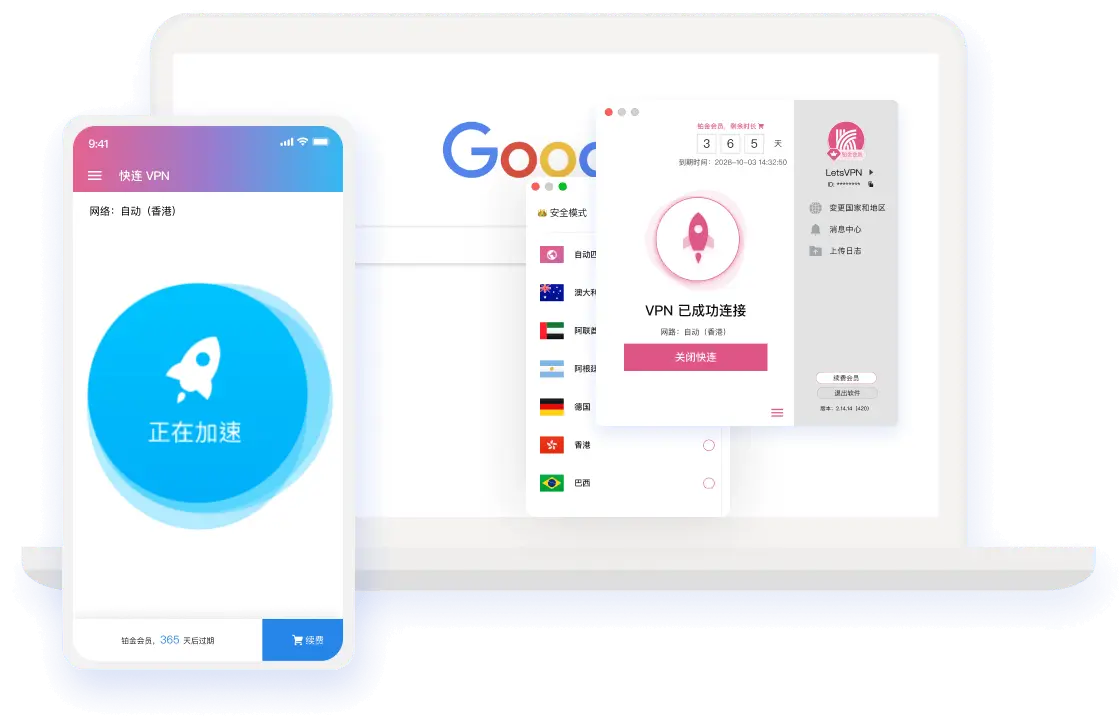
安装与使用
下载与安装安全
从安装包来源到传输加密的几层保障
官方数字签名
安装包出厂前完成签名,安装时系统会校验来源,降低被替换的风险。
AES-256-GCM 加密
传输数据在设备侧完成封装,链路上以密文形式存在。
零日志架构
产品采用零日志架构,不记录用户的具体访问内容。
第三方安全评估
产品经过外部机构的安全评估,相关结论可在官网查询。
App Store 工具类榜单
产品曾进入 App Store 工具类榜单,榜单信息以商店当时展示为准。
版本号可核对
客户端内可查看当前版本号,与本页标注比对即可判断是否需要更新。
认证与榜单信息可在官网查询,具体以官方说明为准。
兼容性说明
系统与兼容要求
四个平台的最低系统版本与建议配置
| 平台 | 最低系统版本 | 建议内存(参考值) | 架构(参考值) |
|---|---|---|---|
| Windows | Windows 10/11 | 4GB 及以上 | x64 |
| macOS | macOS 12+ | 4GB 及以上 | Apple 芯片与 Intel 均可 |
| Android | Android 8.0+ | 3GB 及以上 | arm64 |
| iOS | iOS 15+ | 3GB 及以上 | arm64 |
安装后的反馈
装好之后的反馈
内容经用户授权展示,仅代表个人感受
安装包体积与耗时
★★★★★
安装包不到三十兆,从下载到装完大概两分钟。安装过程没有捆绑其他东西,这一点比我之前用过的几个软件清爽不少。
潘潘先生 · 宁波 · 9 个月 已验证
首次打开的系统提示
★★★★☆
第一次打开时系统弹了来源确认,按提示去隐私与安全性里允许就可以了。如果能把这个步骤写进安装引导会更顺一些。
崔崔女士 · 南昌 · 4 个月 已验证
换机后账号登录
★★★★★
换新手机后重新装了一次,登录同一个账号,之前的线路偏好和常用配置都还在,不用再一项项重新设置,省了不少时间。
段段先生 · 昆明 · 1 年 7 个月 已验证
更新提示与版本核对
★★★★☆
客户端提示更新后,我习惯先来这里核对版本号,两边对得上再装。这个习惯来自以前踩过的坑,现在流程比较顺畅。
侯侯女士 · 太原 · 5 个月 已验证
客服协助确认版本
★★★★★
不确定自己该下哪个版本,问了客服,对方让我先看系统版本再对应平台卡,确认后一次就装对了,没有反复折腾。
石石先生 · 南宁 · 1 年 2 个月 已验证
用户评价内容经用户授权展示,仅代表个人使用感受,不构成对服务效果的承诺。
发布记录
版本更新记录
按时间倒序,最新版本在最前
v3.8.1
优化弱网环境下的重连判断逻辑,缩短信号恢复后的等待时间;修复部分 Windows 设备上托盘图标状态显示不同步的问题。
v3.7.9
改进 macOS 上的权限申请提示,首次打开时说明更清楚;调整客户端内版本号的展示位置,便于与页面标注比对。
v3.7.4
Android 端优化后台保活策略,减少系统回收导致的连接中断;新增连接状态在通知栏的简要展示。
v3.6.6
iOS 端适配新系统版本的界面表现,修复少数机型上列表滚动偶发卡顿;同步更新各平台安装包签名信息。
安装答疑
下载与安装答疑
获取、安装、更新与卸载的集中解答
快连官方客户端应该从哪里获取?
从快连官网的下载中心获取最稳妥,页面上按 Windows、macOS、Android、iOS 四个平台分别列出,每张平台卡都标注了版本号、兼容系统与安装包大小。选择与自己设备匹配的一张,点下载按钮得到的文件带有官方签名。Android 与 iOS 也可以从对应的应用市场获取,但版本号可能因审核节奏略有差异,以官网标注作为参考更准确。
快连四个平台的版本号为什么不一致?
四个平台由不同团队维护,功能上线节奏与系统适配工作量不同,因此版本号并不完全同步。通常桌面端迭代更频繁,移动端还要经历应用市场的审核周期,所以会稍晚一些。判断是否需要更新时,把客户端内显示的版本号与平台卡上的标注比对即可,不必强求四个平台版本号完全相同。页面上的版本号会随发布更新。
快连安装包下载后怎么核对签名?
先比对文件大小是否与平台卡标注一致,明显偏小通常意味着下载不完整。再确认签名:Windows 可右键文件进入属性,在数字签名页查看发布者是否为快连且签名有效;macOS 由系统在首次打开时自动校验来源,提示异常时不要继续。Android 可在安装时查看来源信息。发现签名异常应删除文件,回到本页重新获取。
快连安装过程中被系统拦截怎么办?
这是系统对非应用商店来源程序的常规提示,并不等于文件有问题。先核对提示中的发布者名称,确认是快连之后,Windows 可点击更多信息再选择仍要运行;macOS 可到系统设置的隐私与安全性里允许本次打开。前提是安装包确实来自官网且文件大小与标注一致。若发布者名称陌生,应停止安装并重新获取,不要强行放行。
快连客户端需要手动更新吗?
多数情况不需要。客户端内会提供更新提示,按提示操作即可,更新过程会保留账号登录状态与已有配置。如果长时间没有收到更新提示,或更新后版本号没有变化,可以回到本页重新获取对应平台的最新安装包覆盖安装。覆盖安装前建议先退出客户端,避免文件被占用导致安装中断,安装完成后再重新登录。
快连旧版本还能继续使用吗?
旧版本在一段时间内仍然可以登录使用,但可能缺少新版本中的功能改进与问题修复。如果客户端提示需要更新,建议按提示升级,以免遇到连接异常。更新记录里会列出各版本的主要调整,可以对照查看自己关心的改动是否已包含。长期停留在较旧版本时,遇到问题先升级再排查,通常能省掉一轮重复沟通。
快连在 macOS 上需要授予哪些权限?
安装时需要管理员权限写入应用程序目录,首次打开时系统可能提示确认来源,按提示允许即可。部分功能会请求网络配置相关的授权,用于建立连接与读取网络状态,这些授权可以在系统设置的隐私与安全性中随时查看和调整。如果拒绝授权后客户端无法连接,回到该设置页重新允许对应权限,再重新打开客户端。
快连卸载后需要清理哪些残留?
Windows 可在设置的应用列表中卸载,卸载完成后检查安装目录是否残留文件。macOS 把应用移入废纸篓后清空,并检查资源库目录下是否有同名配置目录。Android 与 iOS 长按图标选择卸载或删除应用即可。卸载不影响账号本身,重新安装并登录后,账号下的配置会同步回来,不必重新逐项设置。